
Margem de Contribuição: como utilizar no ERP

Visão geral
Para acessar o relatório, vá em menu → início → vendas → Margem de Contribuição. Ao acessar a página, você verá um resumo com as informações das vendas registradas no sistema. Se tiver dúvidas sobre a definição de algum campo, clique no Glossário para ver a descrição detalhada.
Veja alguns pontos importantes sobre essa tela:
- No topo da tela, você confere quando as vendas foram processadas pela última vez. Confira na imagem abaixo:

- Toda venda salva no ERP é automaticamente incluída no cálculo.
- Se alguma venda for cancelada e excluída do sistema, não aparecerá mais na relação.
- É possível editar alguns campos da venda diretamente pelo relatório. Se houver alteração, o índice de margem de contribuição será atualizado com o indicador, mostrando qual usuário fez a modificação.
Importante: as vendas ficam disponíveis no relatório 5 minutos após serem salvas.

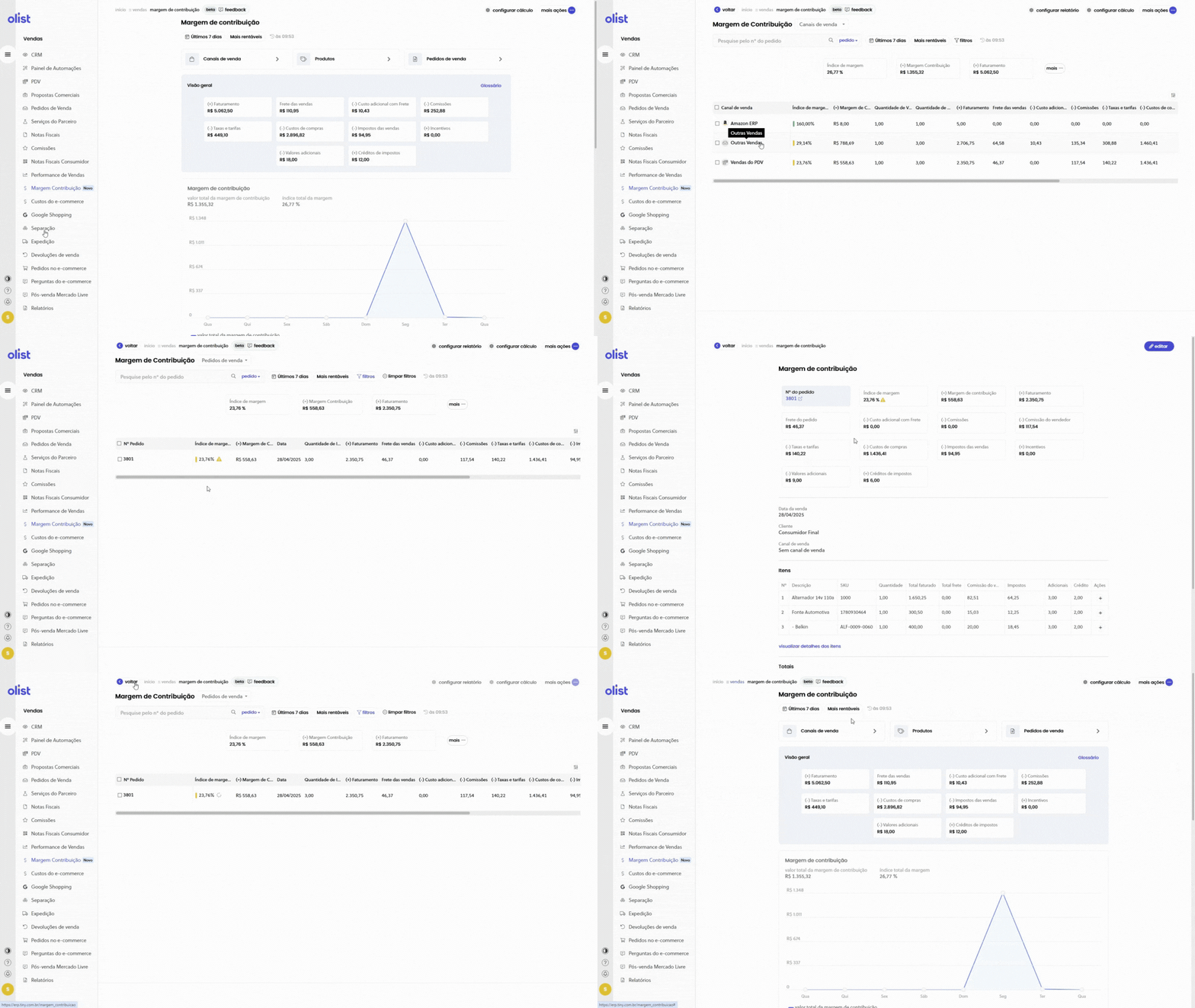
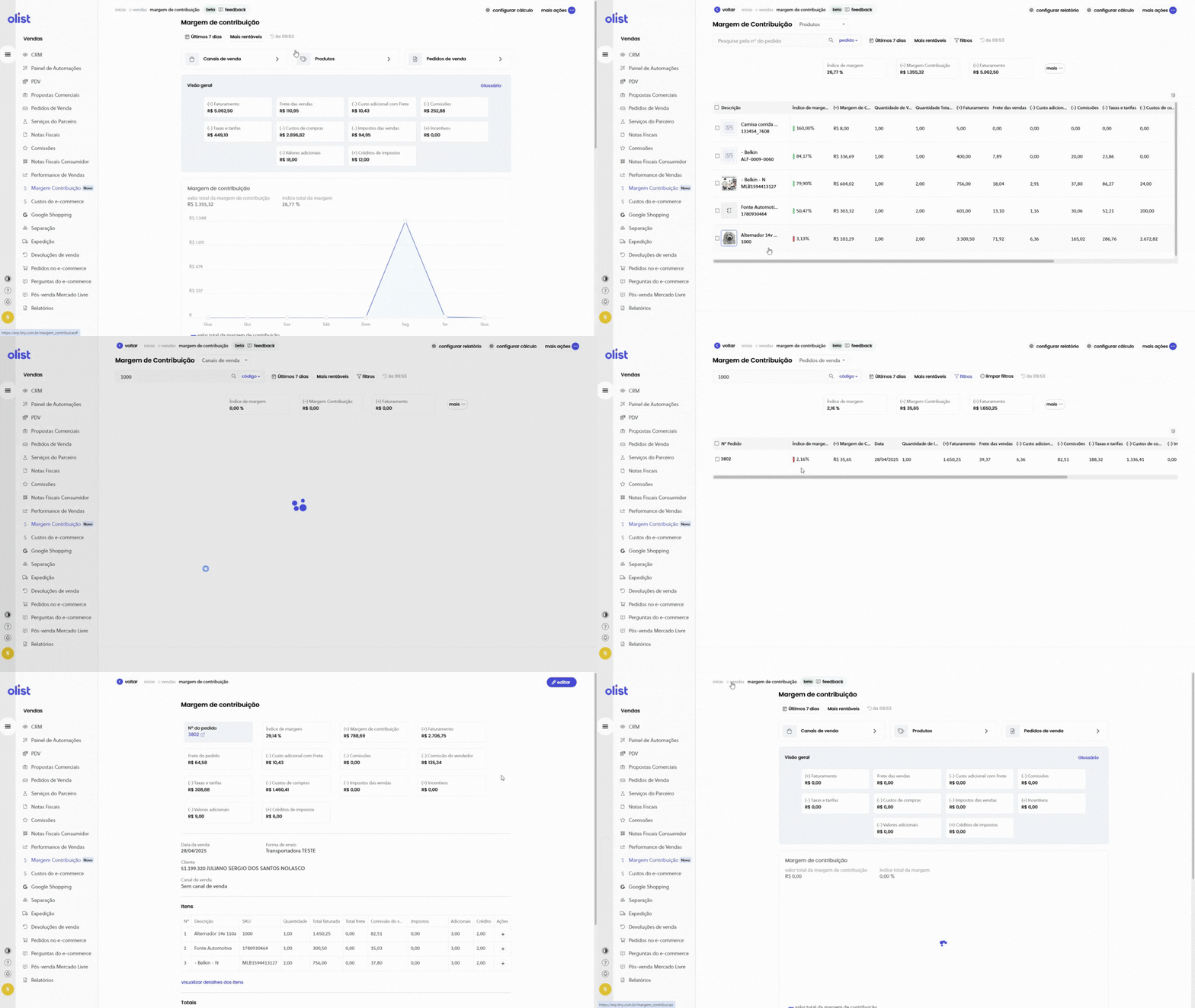
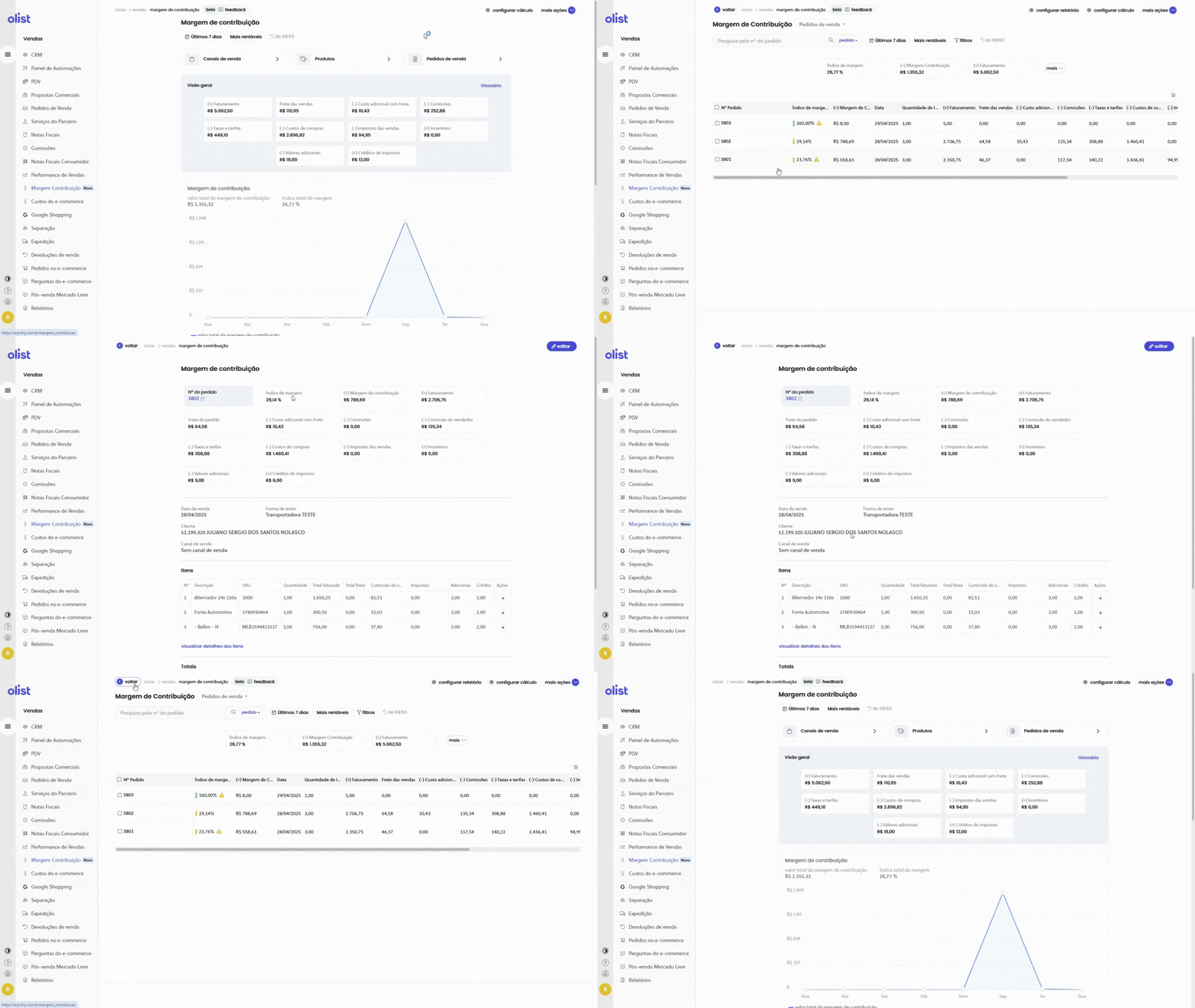
Confira abaixo as principais visualizações do relatório:
- Canais de Venda:
- Produtos:
- Pedidos de Venda:
Entenda como é feito o cálculo
Confira a fórmula do cálculo da Margem de contribuição.
Lucro bruto = Faturamento (sem frete pago pelo cliente) - Custo adicional com Frete - Comissões (integrador e vendedor) - Taxas e tarifas - Custos de compras - Impostos das vendas + Incentivos - Adicionais + Créditos de impostos
Valores adicionais e Créditos de impostos não são incluídos automaticamente, você precisa lançá-los manualmente.
