
Shopee Envios

O que é e quais são os pré-requisitos
É o serviço de logística oferecido aos vendedores da Shopee, no qual a própria plataforma gerencia o envio dos pedidos.
Esta forma de envio é integrada diretamente ao ERP em todas as contas que já possuem a integração com a Shopee instalada e configurada.
Pré-requisitos
Para utilizar o Shopee Envios no seu ERP, você precisa ter:
- A integração com a Shopee instalada e ativa na sua conta.
- O módulo de Expedição instalado.
Recursos disponíveis
| Efetuar cotações de fretes | X |
| Gerar e concluir expedição | ✔ |
| Imprimir etiquetas de envio | ✔ |
| Receber rastreamento | ✔ |
| PrintNode | ✔ |
Configurações
Por padrão, a forma de envio Shopee Envios é cadastrada automaticamente no ERP no momento em que a integração com a Shopee é salva.
Se for necessário incluir a forma de envio manualmente, siga estes passos:
- Acesse o caminho: menu > configurações > aba vendas > Formas de envio.
- Clique em incluir forma de envio.
- No campo Tipo logística, selecione a opção Shopee Envios.
- No campo Descrição da forma de envio, preencha um nome para identificar esta forma de envio no sistema.
Dica: Recomendamos usar o próprio nome Shopee Envios para facilitar a identificação.
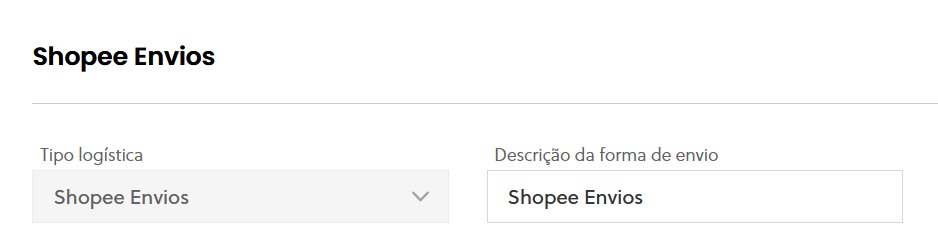
- Logo abaixo, no campo Imprimir automaticamente ao finalizar embalagem, você poderá definir o que deseja imprimir ao finalizar a embalagem de pedidos que tenham sido feitos com esta forma de envio.
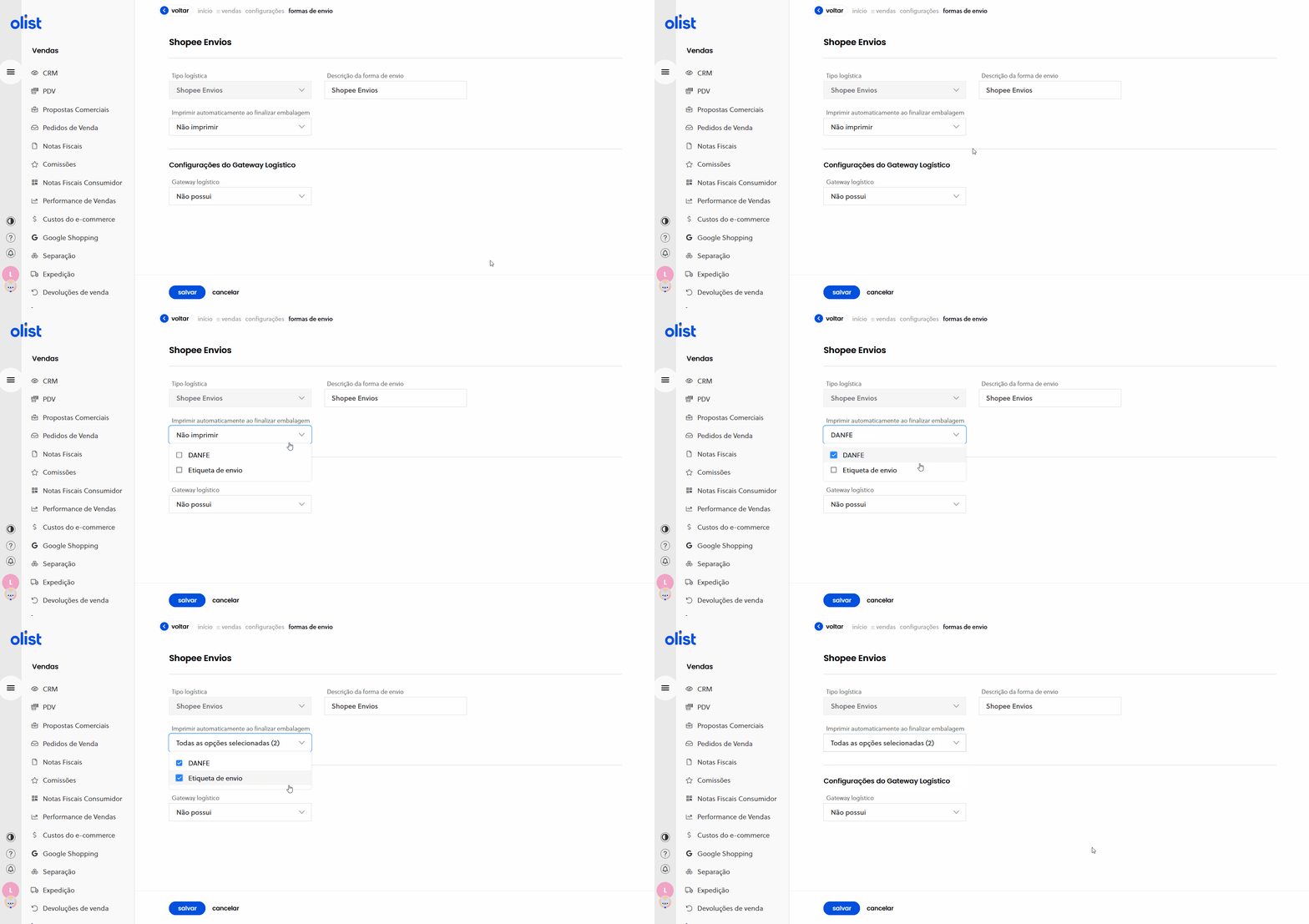
Observação:- O campo Imprimir automaticamente ao finalizar embalagem, será apresentado somente se a extensão PrintNode estiver instalada em sua conta. A impressão automática de etiquetas é possível somente com integração do PrintNode configurada na conta.
- Por fim, basta clicar em salvar, para que as configurações feitas sejam aplicadas.
Como criar uma expedição com Shopee Envios
Siga os passos abaixo para agrupar seus pedidos da Shopee em uma expedição e prepará-los para o envio.
Passo a passo para criar a expedição
- Acesse o caminho: menu > vendas > Expedição e clique em incluir expedição.
- Na tela seguinte, escolha a forma de envio Shopee Envios.
- Na seção Pedidos da expedição, escolha como deseja adicionar os itens:
- Pedidos disponíveis: para listar todos os pedidos que ainda não foram vinculados a uma expedição.
- Pedidos específicos: para buscar e adicionar pedidos individualmente, usando o número do pedido ou a chave de acesso.
- Selecione os pedidos que deseja incluir no agrupamento e clique em salvar.
Gerenciando a expedição salva
Pronto! Sua expedição foi gerada. Na tela, você verá as seguintes informações:
- No cabeçalho: a forma de envio (Shopee Envios) e o número sequencial da expedição.
- Na área de Objetos da expedição: a lista de todos os itens que serão despachados, com o resumo da quantidade de pedidos, notas, peso e objetos.
Se precisar editar as informações de algum item, basta clicar sobre ele e, em seguida, no botão editar.
Como imprimir etiquetas Shopee Envios
Ao importar seus pedidos, a forma de envio Shopee Envios é vinculada automaticamente no ERP, preparando as vendas para a expedição.
Siga os passos abaixo para gerar a PLP e as etiquetas de envio.
Passo a passo para imprimir as etiquetas
- Envie as notas para a expedição: acesse menu > vendas > Notas Fiscais, selecione as notas fiscais desejadas e clique em enviar para expedição.
- Crie a expedição: acesse menu > vendas > Expedição, clique em incluir expedição e escolha a forma de envio Shopee Envios. Apenas as vendas com esta forma de envio serão listadas.
- Salve a expedição: selecione os pedidos que deseja agrupar e clique em salvar.
- Conclua e imprima: após salvar, clique em concluir a expedição e, em seguida, no botão Imprimir etiquetas Shopee Envios.
- Na tela de pré-impressão do ERP, você poderá visualizar e imprimir tanto a PLP quanto as etiquetas de envio.
Observação: a ordem de impressão das etiquetas segue uma ordem crescente, iniciando pelas notas fiscais e, em seguida, pelos pedidos de venda.
